

.jpg)
【游戏更新】:2025年10月28号更新商店最新版本v20372295
【版本更新】:更新正式版内容,详情查看下方说明
【好评指数】:7.5
【游戏名称】:Arken Age VR
【游戏类型】:动作、冒险、角色
【游戏平台】:HTC VIVE / Oculus / Valve Index / 所有电脑VR设备
【游戏模式】:原生VR(定位控制器)
【游戏联机】:单人离线
【游戏容量】:13GB
【游戏语言】:多国语言(包含中文)
【游戏介绍】:
关于这款游戏
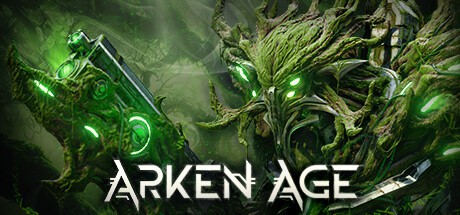
Arken Age是一款 VR 动作冒险游戏,背景设定在 Bio-Chasm——一个由 Grand Arborist 创造的经过改造的幻想世界。
使用注入 Arkenite 的剑和枪进行完全物理战斗——并自由探索被 Hyperion 神经腐蚀包围的密集环境。
主要功能
- 物理战斗——在快节奏、完全物理的战斗中射击、肢解和粉碎敌人
- 打造定制 VR 武器 –装备 3 种完全可定制/可涂漆的 Hyperion 武器,并探索 Bio-Chasm 以找到 30 种独特的模组
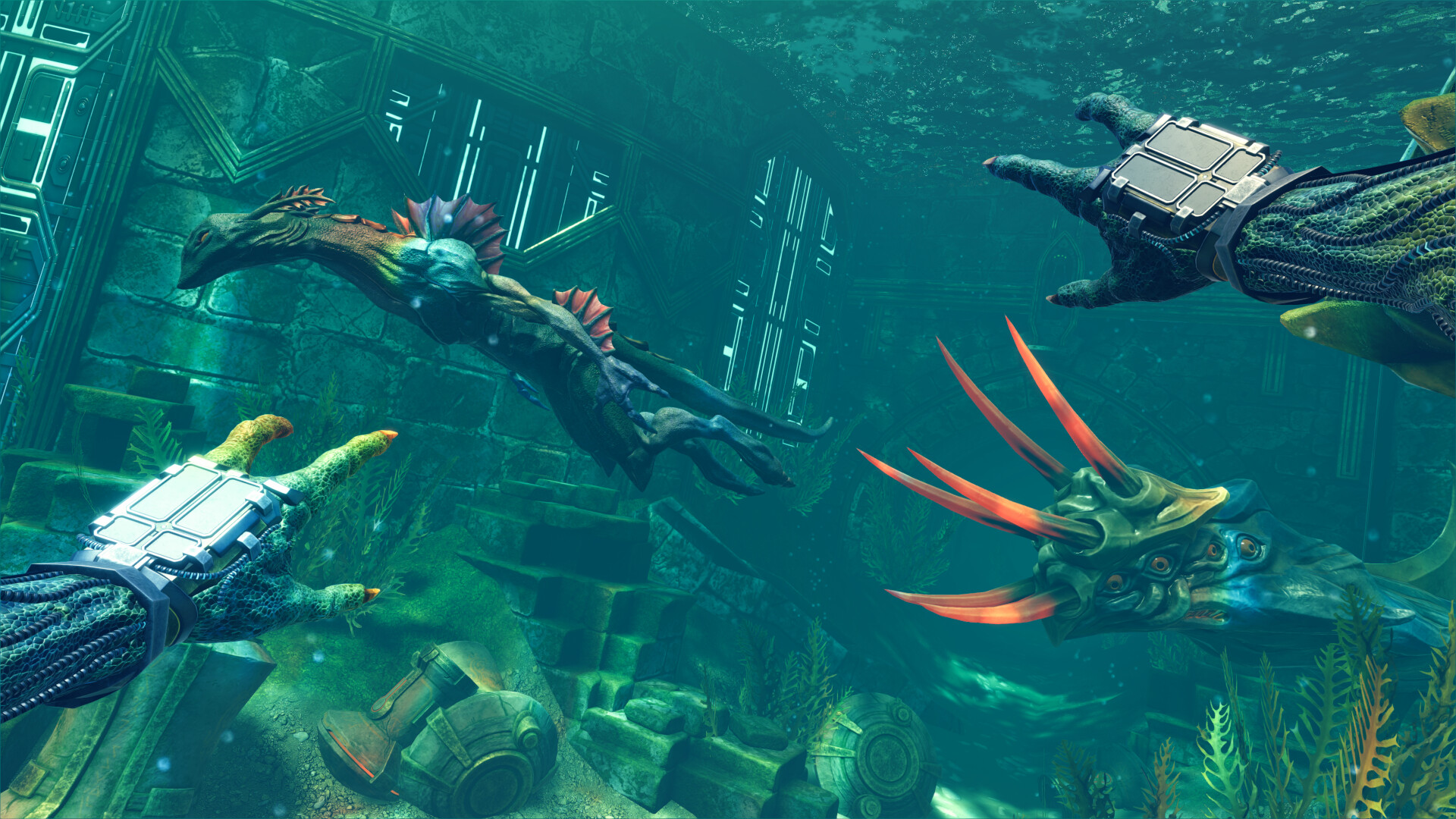
- 完整的虚拟身体——你是一个生物外星武器;拥有完整的运动能力,能够在世界各地自由跳跃、攀爬和游泳
- 攀爬——使用集成的攀爬镐,您可以跨越生物裂谷的扭曲根系,实现无所不能的目标
- 制作和精炼——打造自己的猩红花蜜注射器,将废金属冶炼成 Hyperion 合金,并制作定制武器
- 战役与重玩 – Arken Age 拥有超过 10 小时的战役,并包含无尽战斗模式,可无限重玩
- 探索——生物深渊充满了可供收集的物品、可供结交的独特外星生命体,每个角落都充满无尽的危险
- 故事与人物——沉浸在奈良外星种族的文化中,揭开大树艺师和天体守护者的秘密
- 史诗级 Boss 大战——在多阶段自定义 VR Boss 大战中测试你所有的武器
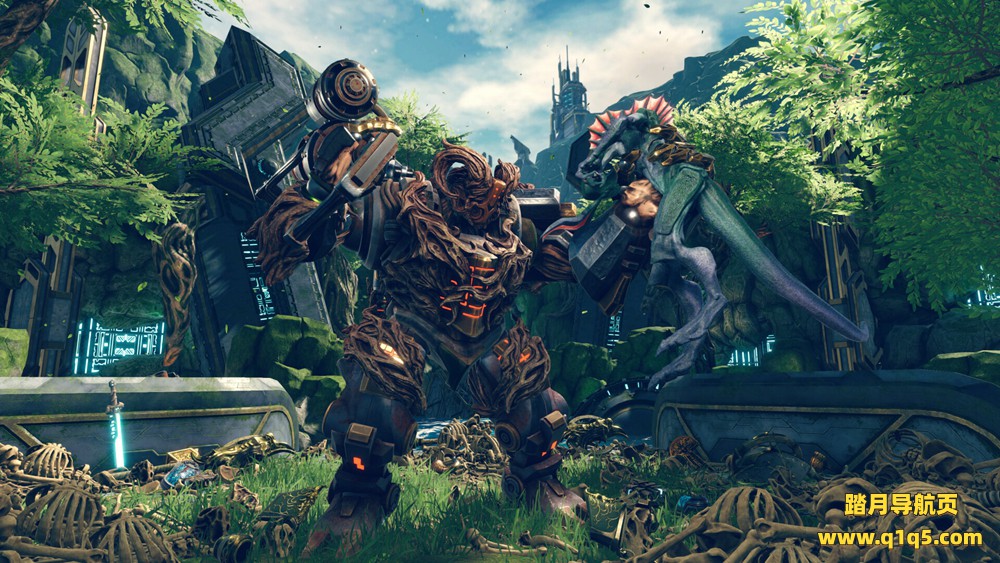
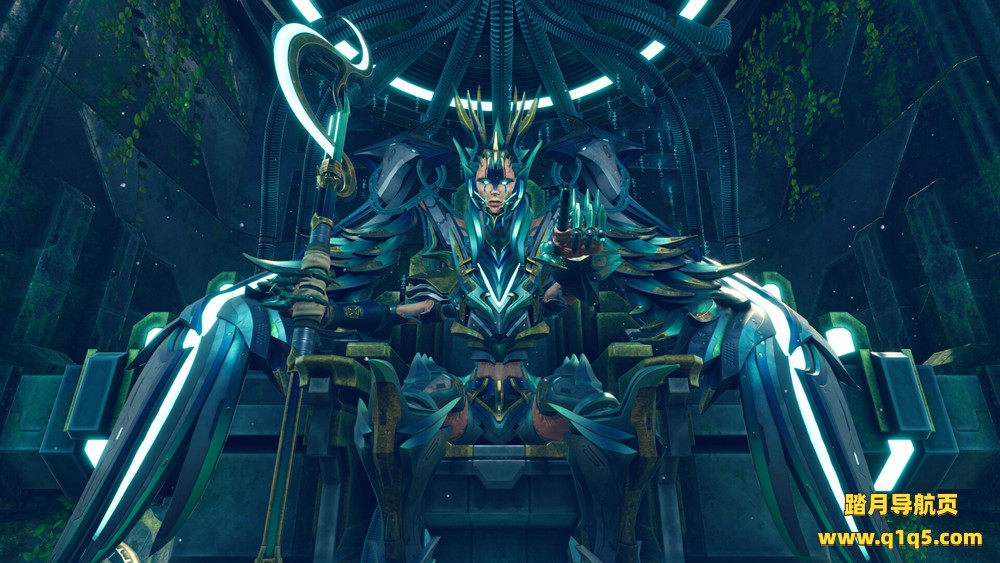
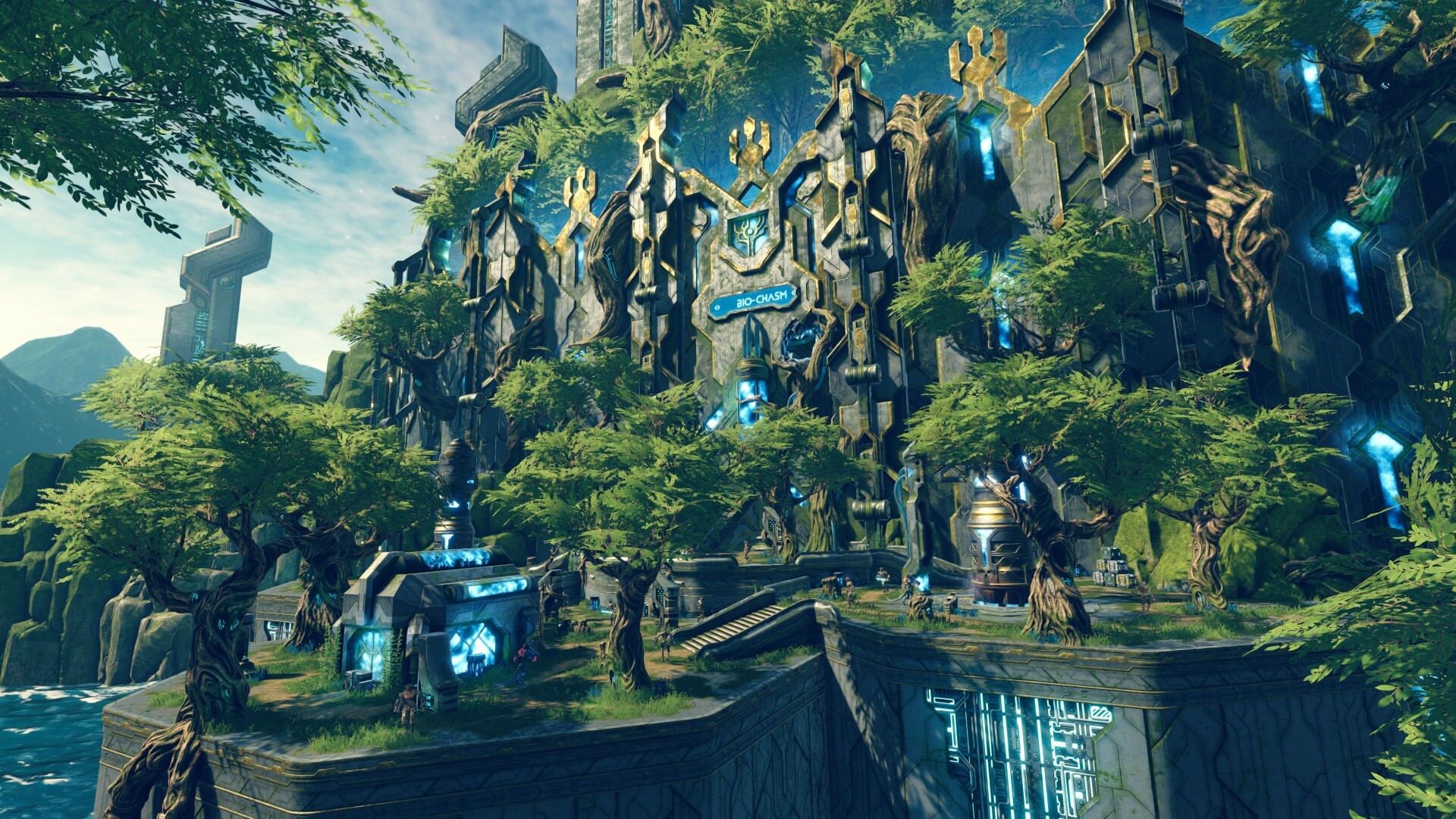
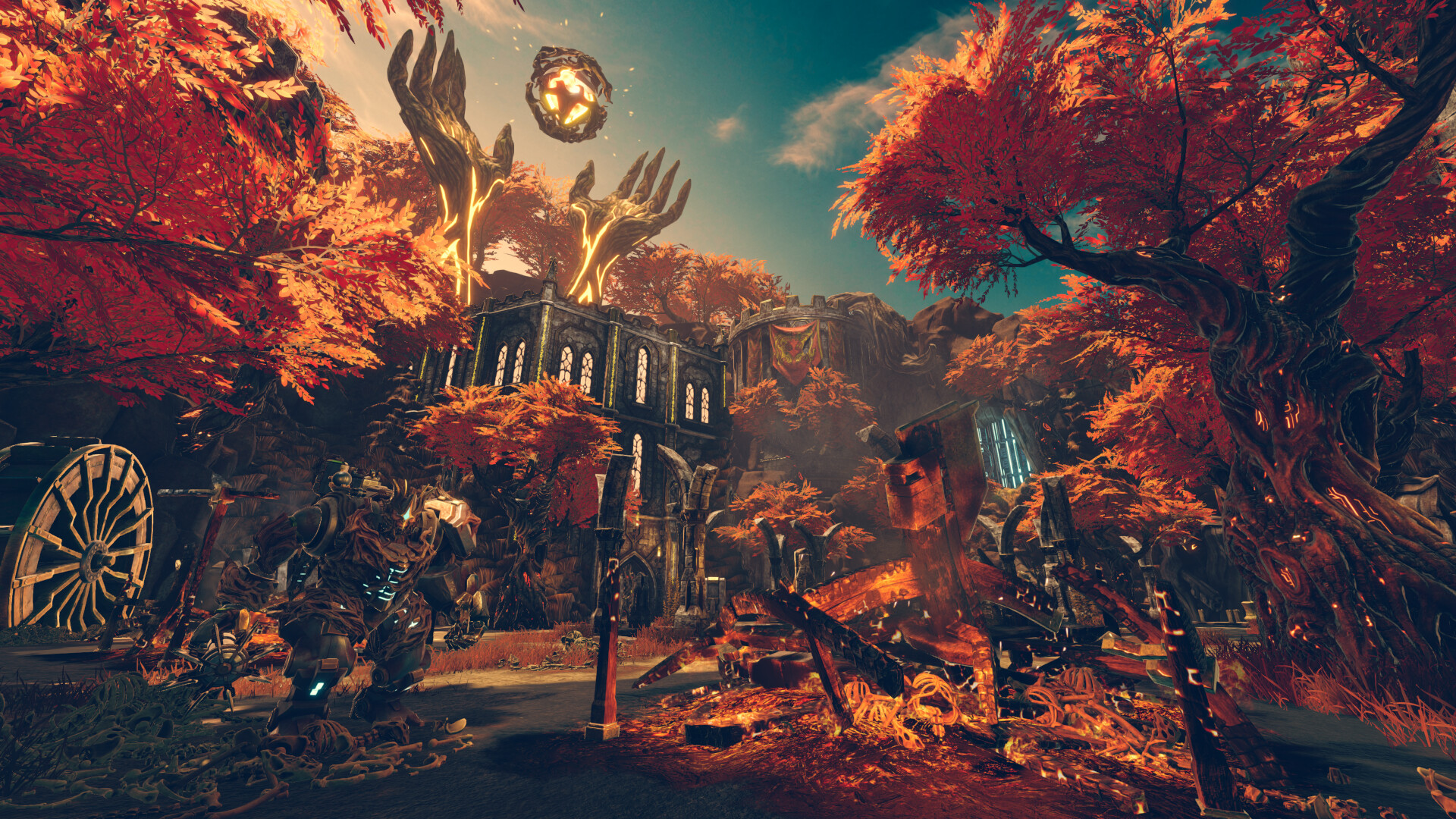
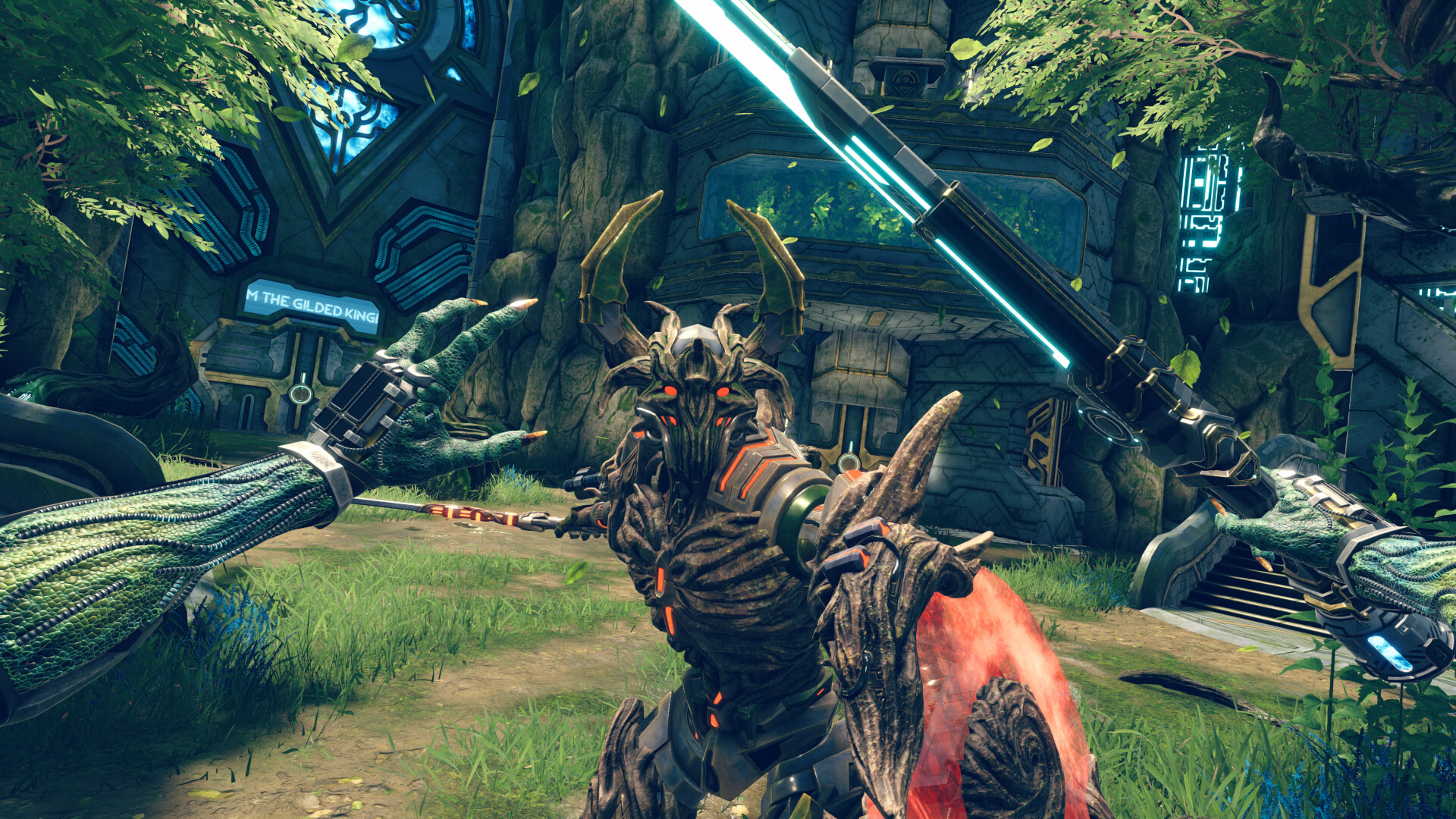
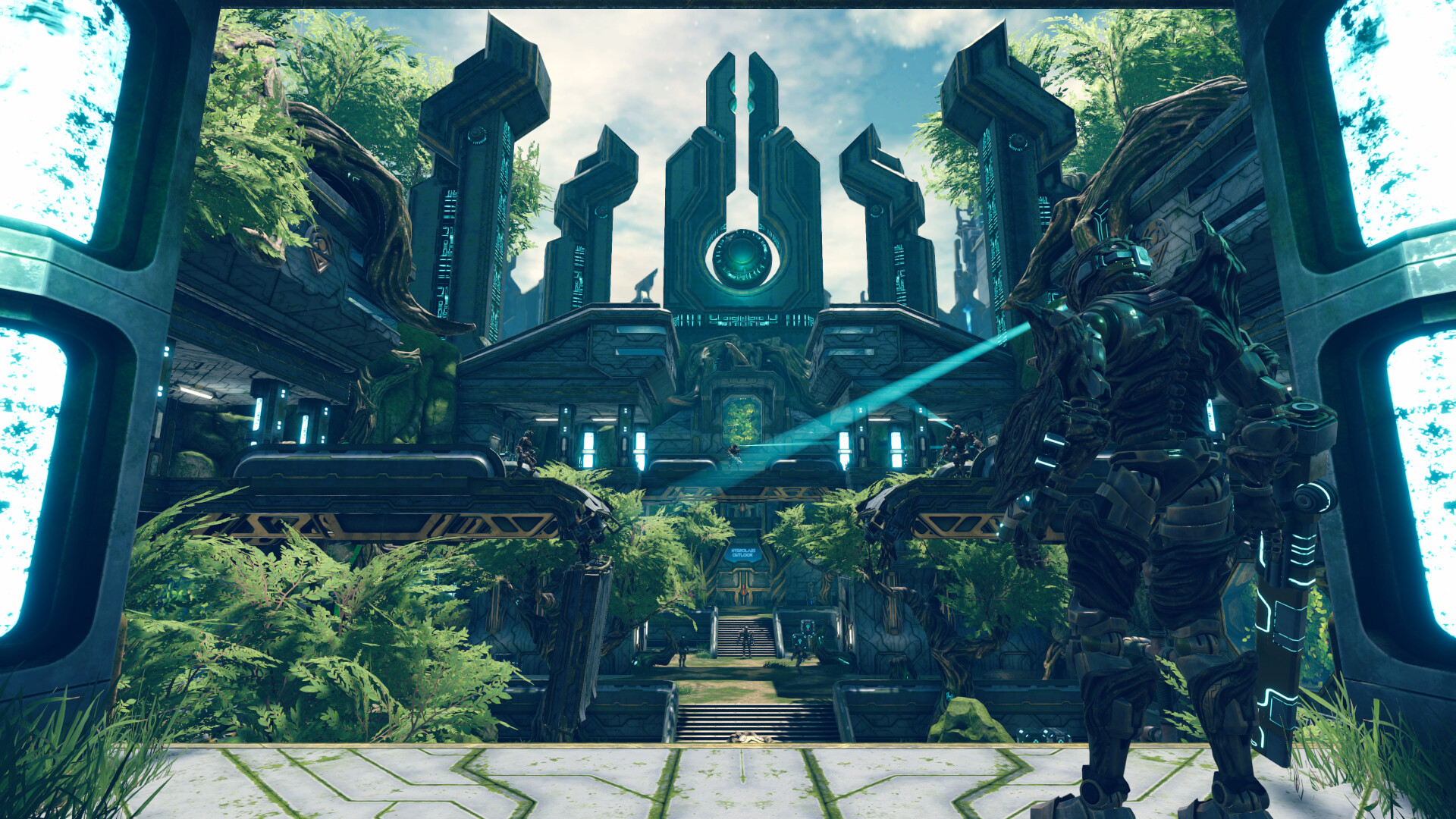
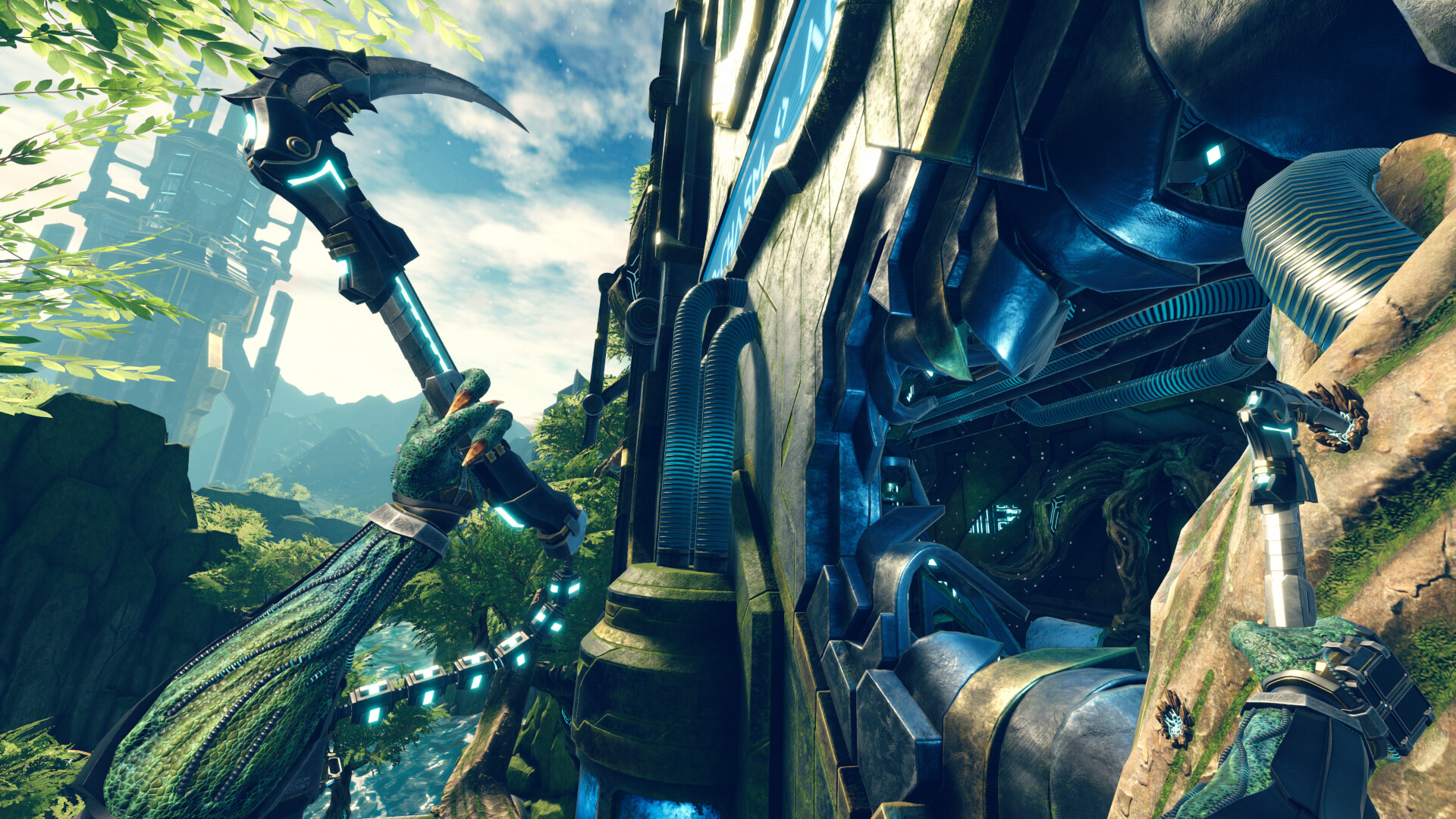
预览视频
系统需求
最低配置:
-
- 操作系统: Windows 10/11
- 处理器: Intel i5 7600 3.5ghz+
- 内存: 8 GB RAM
- 显卡: GTX 1070 / 1660TI (6GB VRAM)
- DirectX 版本: 11
- 存储空间: 需要 30 GB 可用空间
- 支持 VR: SteamVR or OpenXR
- 附注事项: CPU Performance required for physics combat/calculations
推荐配置:
-
- 操作系统: Windows 10/11
- 处理器: Intel i7 9700k or greater, 3.6 ghz+
- 内存: 16 GB RAM
- 显卡: Recommended 2070/2060super/1080ti or greater
- DirectX 版本: 11
- 存储空间: 需要 30 GB 可用空间
- 支持 VR: SteamVR or OpenXR
- 附注事项: CPU Performance required for physics combat/calculations


